![file-2361021786.png]](https://www.sforsoftware.nl/hs-fs/hub/365200/file-2361021786.png?height=40&name=file-2361021786.png)
Waarom dataherstel?
Deze optie is er om ervoor te zorgen dat één foutmelding in de koppeling niet alles tegenhoudt wat erachter zit. Dit zorgt ervoor dat er geen onnodige belasting van resources is in uw webshop en op ons platform.
Hoe werkt dataherstel?
E-mail log inschakelen
In de algemene instellingen van de koppeling kunt u het vinkje e-mail log inschakelen. Hierdoor worden eventuele fouten gemaild en dataherstel ingeschakeld. Automatisch wordt voor het e-mailen het e-mailadres van uw gebruikersnaam gebruikt. Wilt u liever een ander e-mailadres? Geen probleem, u kunt het eenvoudig zelf aanpassen.
Het verwerken van een foutmelding
Middels onderstaande stappen kunt u dataherstel zelf uitvoeren. Komt u er niet uit? Dan kunt u altijd contact opnemen met onze support of zelf een afspraak inplannen via deze link.
Stap 1: Inloggen in het portaal
- Ga naar het koppelingsportaal: connect.inhandel.nl
- Log in met uw gebruikersnaam en wachtwoord.
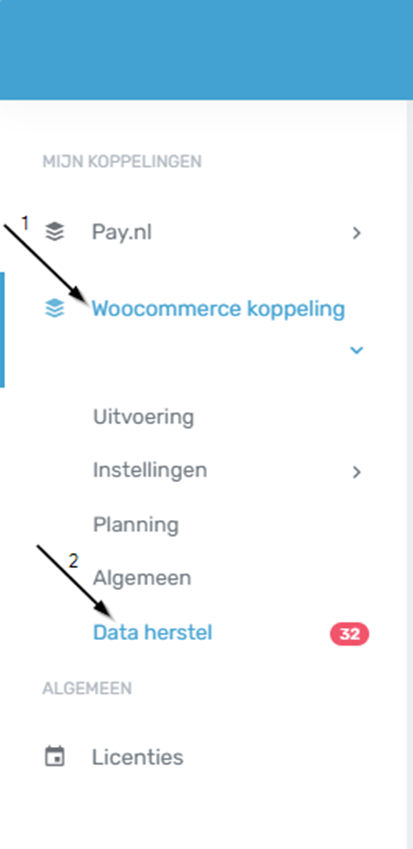
- Klik de betreffende koppeling aan (Zie 1 in afbeelding)
- Klik in het uitgeklapte scherm op de knop ‘Data herstel’ (zie 2 in afbeelding)
Stap 2: Tabblad Data Herstel
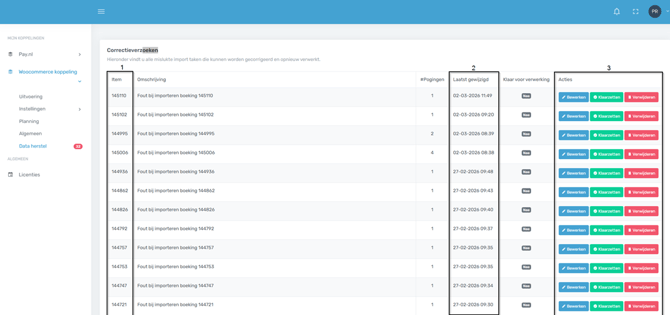
- In het tabblad Data Herstel kunnen de orders, boekingen of dagstaten gevonden worden die niet verwerkt zijn in SnelStart. Deze zijn niet verwerkt omdat er foutieve informatie in deze orders, boekingen of dagstaten zit.
- In dit tabblad ziet u een overzicht van alle mutaties die niet verwerkt konden worden.
Per mutatie ziet u:
- Het referentienummer (zie 1 in onderstaande afbeelding)
- De datum (zie 2 in onderstaande afbeelding)
- Een aantal actieknoppen (zie 3 in onderstaande afbeelding)
Stap 3: Bekijk wat er fout is gegaan
- Open de betreffende order door op de knop ‘bewerken’ te klikken
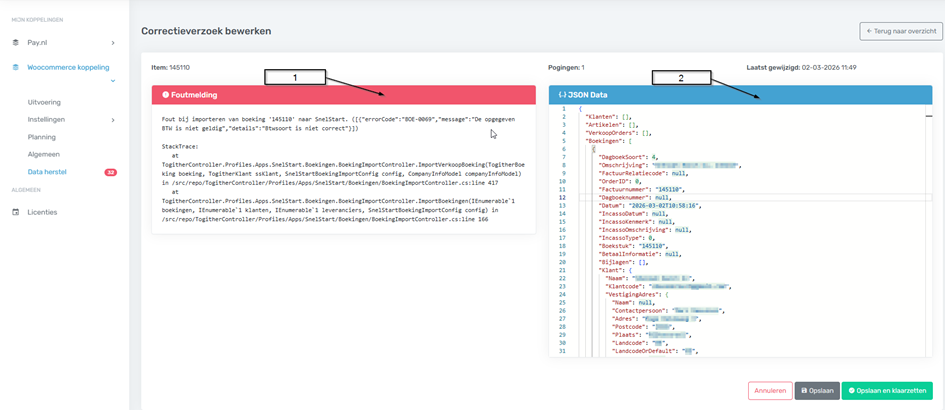
- Bekijk de foutmelding die wordt weergegeven.
Lees de melding goed door. Hierin staat wat er fout is gegaan bij de betreffende order, boeking of dagstaat. Dit staat onder het kopje ‘Foutmelding’ (zie 1 in onderstaande afbeelding)
Stap 4: Corrigeer de fout
Bekijk de foutmelding en pas de gegevens aan.
De informatie uit de foutieve mutatie kan gezien worden in het tabblad ‘Data Herstel' (zie 2 in bovenstaande afbeelding). Hier kunt u de aanpassen/toevoegen waardoor de mutatie wel in SnelStart kan worden gezet.
Let op! Als er belangrijke fouten in deze mutaties zitten kan dit liggen aan de het externe platform (uw webshop of kassa). Los deze fout zo snel mogelijk op om verdere dataherstel verzoeken te voorkomen!
Stap 5: Zet de mutatie opnieuw klaar
- Wanneer de informatie is aangepast in het tabblad ‘Dataherstel’ kunt u rechts onderin voor de knop ‘Opslaan en klaarzetten’ kiezen.
- De koppeling pakt de order opnieuw op en probeert deze opnieuw in SnelStart te zetten.
Stap 6: Automatische verwerking
De koppeling probeert de mutaties nu opnieuw te verwerken richting SnelStart.
Als de fout correct is opgelost:
- Wordt de order, boeking of dagstaat succesvol aangemaakt
- Verdwijnt de order uit het tabblad Data Herstel
Als er nog steeds een fout is:
- Blijft de order zichtbaar in Data Herstel
- Krijgt u opnieuw een foutmelding
Handige tips
- Los foutmeldingen zo snel mogelijk op om achterstand in uw administratie te voorkomen.
- Komt u er niet uit? Neem dan contact met ons op.